
Ihr Design sieht auf dem Bildschirm perfekt aus. Doch ist die Datei auch wirklich bereit für den Druck?
Beim Erstellen von Druckprodukten begegnen Ihnen schnell Begriffe wie Beschnitt, Sicherheitsabstand, Auflösung, CMYK oder Farbprofil. Besonders wenn Sie zum ersten Mal eine professionelle Druckdatei vorbereiten, können diese technischen Anforderungen kompliziert wirken.
Dabei lassen sich die wichtigsten Grundlagen relativ einfach verstehen.
Eine korrekt vorbereitete Druckdatei hilft dabei, typische Probleme wie unscharfe Bilder, abgeschnittene Texte oder unerwünschte weiße Ränder zu vermeiden.
In diesem Guide erklären wir Schritt für Schritt, worauf Sie achten sollten, wenn Sie Druckdaten für Visitenkarten, Flyer, Poster und Plakate, Postkarten, Faltblätter oder Broschüren vorbereiten.
Key Takeaways
- Druckdaten sollten von Anfang an für das endgültige Format des Druckprodukts angelegt werden.
- Beschnitt ist ein zusätzlicher Bereich außerhalb des Endformats, der beim Zuschneiden hilft, unerwünschte weiße Ränder zu vermeiden.
- Wichtige Texte, Logos und andere Elemente sollten mit ausreichend Sicherheitsabstand zur Schnittkante platziert werden.
- Bilder benötigen eine ausreichende Auflösung, damit sie im Druck scharf und professionell erscheinen.
- Farbmodus und Farbprofil können beeinflussen, wie Farben im gedruckten Ergebnis dargestellt werden.
- Vor dem Hochladen sollten Format, Bilder, Texte, Beschnitt und weitere technische Anforderungen sorgfältig geprüft werden.
- Die konkreten Dateivorgaben können je nach Druckprodukt und Produktionsprozess variieren und sollten deshalb vor dem Export geprüft werden.
Was sind Druckdaten?
Druckdaten sind die digitalen Dateien, die für die Produktion eines Druckprodukts verwendet werden.
Sie enthalten beispielsweise:
- Texte
- Bilder
- Logos
- Farben
- Grafiken
- Hintergründe
- Layout und Abmessungen
Eine Datei, die auf Ihrem Bildschirm gut aussieht, ist jedoch nicht automatisch optimal für den professionellen Druck vorbereitet.
Beim Druck müssen zusätzliche Faktoren berücksichtigt werden. Dazu gehören unter anderem das endgültige Format, der Beschnitt, die Bildauflösung und die Farbgestaltung.
Deshalb lohnt es sich, die Druckanforderungen bereits vor Beginn des Designs zu kennen.
So vermeiden Sie, dass das gesamte Layout später noch einmal angepasst werden muss.
1. Das richtige Endformat festlegen
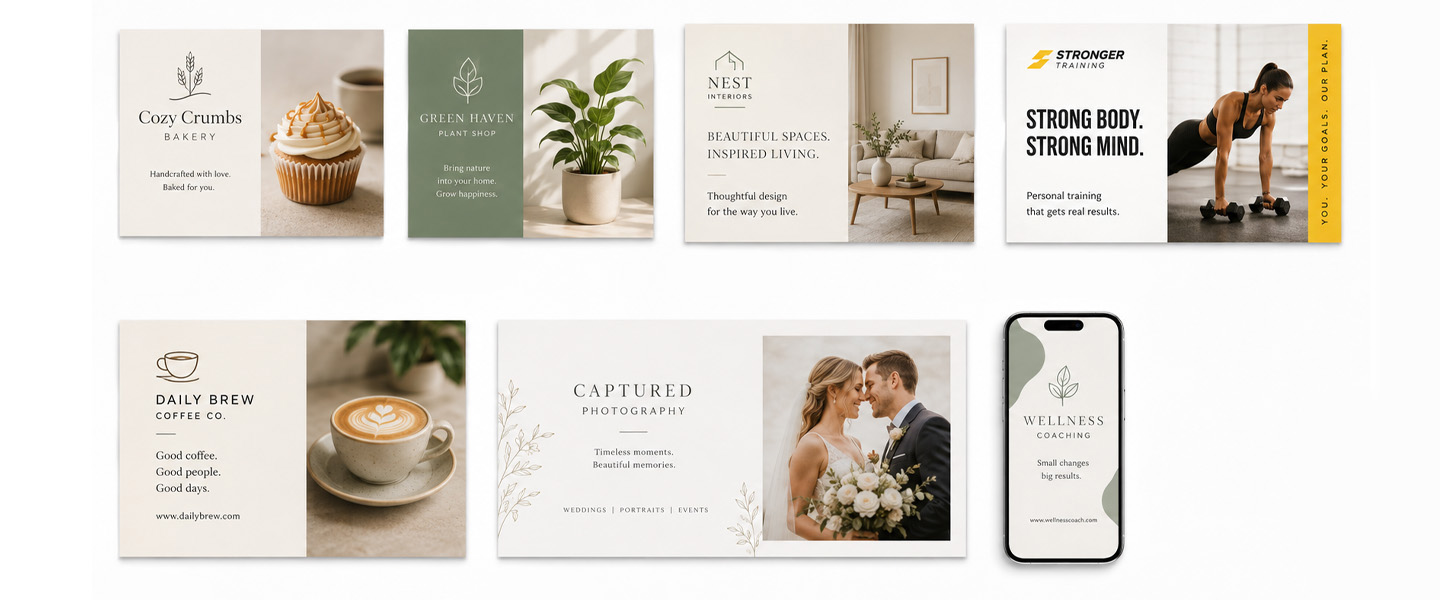
Bevor Sie mit dem Design beginnen, sollten Sie wissen, welche Größe das fertige Produkt haben soll.
Dieses sogenannte Endformat beschreibt die Abmessungen des Druckprodukts nach dem Zuschneiden.
Ein Flyer kann beispielsweise in DIN A6, DIN A5 oder einem anderen verfügbaren Format produziert werden. Eine Visitenkarte wiederum hat deutlich kleinere Abmessungen.
Das richtige Format sollte möglichst von Anfang an in Ihrem Designprogramm eingestellt werden.
Warum?
Wenn ein Design zunächst in einer beliebigen Größe erstellt und später stark vergrößert oder verkleinert wird, können Probleme mit:
- Bildern
- Schriftgrößen
- Abständen
- Proportionen
- Seitenverhältnissen
entstehen.
Legen Sie deshalb zuerst fest, welches Produkt und welches Format Sie benötigen.
Bei Flyern kann beispielsweise unser Guide Flyer Größen erklärt: Welche Größe bringt mehr Kunden? bei der Formatwahl helfen.
Für allgemeine DIN-Größen finden Sie außerdem eine Übersicht in unserer DIN Formate Tabelle: Alle Größen A0–A10 einfach erklärt.
2. Was bedeutet Beschnitt beim Druck?
Der Beschnitt – häufig auch als Anschnitt bezeichnet – ist ein zusätzlicher Bereich, der über das endgültige Format des Druckprodukts hinausgeht.
Dieser Bereich wird nach dem Druck beim Zuschneiden entfernt.
Warum ist das notwendig?
Beim Schneiden können technisch bedingt minimale Abweichungen auftreten. Wenn ein Hintergrundbild oder eine Farbe exakt an der Schnittkante endet, könnte dadurch ein unerwünschter weißer Rand entstehen.
Der Beschnitt verhindert dieses Problem, indem Hintergrundelemente über das eigentliche Endformat hinausgeführt werden.
Wie funktioniert der Beschnitt?
Stellen Sie sich vor, Ihr Flyer hat einen farbigen Hintergrund, der bis zum Rand reichen soll.
Der Hintergrund sollte dann nicht exakt an der späteren Schnittkante enden.
Stattdessen wird er in den vorgesehenen Beschnittbereich erweitert.
Nach dem Druck wird dieser zusätzliche Bereich abgeschnitten.
Das Ergebnis:
Die Hintergrundfarbe beziehungsweise das Bild reicht sauber bis an den Rand des fertigen Produkts.
Wichtig ist dabei:
Der Beschnitt ist nicht dafür gedacht, wichtige Inhalte aufzunehmen.
Texte, Logos oder Kontaktdaten sollten niemals in diesem Bereich platziert werden.
Wie groß der erforderliche Beschnitt sein muss, hängt von den jeweiligen Vorgaben des Druckprodukts ab. Prüfen Sie deshalb immer die aktuellen Dateianforderungen, bevor Sie Ihre Datei exportieren.
3. Was ist der Sicherheitsabstand?
Während Hintergrundbilder über die Schnittkante hinaus in den Beschnitt reichen dürfen, sollten wichtige Inhalte genau das Gegenteil tun:
Sie benötigen ausreichend Abstand zur Schnittkante.
Dieser Bereich wird häufig als Sicherheitsabstand bezeichnet.
Zu den Elementen, die nicht zu nah am Rand stehen sollten, gehören:
- Texte
- Logos
- Telefonnummern
- E-Mail-Adressen
- QR-Codes
- wichtige Grafiken
Dadurch wird verhindert, dass zentrale Informationen beim Zuschneiden zu nah am Rand erscheinen oder angeschnitten werden.
Eine einfache Regel:
Hintergründe nach außen erweitern – wichtige Informationen nach innen platzieren.
Die konkreten Abstände sollten Sie wiederum anhand der jeweiligen Druckvorgaben bestimmen.
Beschnitt und Sicherheitsabstand: Was ist der Unterschied?
Diese beiden Begriffe werden häufig verwechselt, erfüllen aber unterschiedliche Aufgaben.
| Begriff | Bedeutung | Betrifft hauptsächlich |
| Beschnitt | Zusätzlicher Bereich außerhalb des Endformats | Hintergründe, Bilder und Farben bis zum Rand |
| Sicherheitsabstand | Abstand wichtiger Elemente von der Schnittkante | Texte, Logos, QR-Codes und Kontaktdaten |
Ein Hintergrundbild kann also bis in den Beschnitt reichen.
Ihr Firmenlogo sollte dagegen innerhalb des sicheren Bereichs liegen.
Wer diesen Unterschied versteht, kann bereits viele typische Fehler bei der Erstellung von Druckdaten vermeiden.
4. Die richtige Auflösung für Bilder

Ein Bild kann auf Ihrem Computer scharf aussehen und im Druck trotzdem unscharf oder pixelig erscheinen.
Der Grund liegt häufig in einer zu niedrigen Auflösung.
Digitale Bilder bestehen aus einzelnen Bildpunkten. Wenn nicht genügend Bildinformationen für die gewünschte Druckgröße vorhanden sind, kann die Qualität beim Druck sichtbar abnehmen.
Besonders problematisch wird es, wenn ein kleines Bild stark vergrößert wird.
Dadurch entstehen keine zusätzlichen Bilddetails. Die vorhandenen Bildpunkte werden lediglich auf eine größere Fläche verteilt.
Das Ergebnis kann unscharf oder pixelig wirken.
Was bedeutet DPI?
Im Zusammenhang mit Druckdaten begegnet Ihnen häufig die Abkürzung DPI.
DPI steht für „Dots per Inch“ und beschreibt vereinfacht die Anzahl der Bild- beziehungsweise Druckpunkte pro Zoll.
Bei der Vorbereitung digitaler Bilder wird außerdem häufig mit PPI („Pixels per Inch“) gearbeitet.
Für die praktische Vorbereitung Ihrer Druckdatei ist vor allem wichtig:
Verwenden Sie Bilder mit ausreichend hoher Auflösung für die Größe, in der sie tatsächlich gedruckt werden sollen.
Für viele Druckanwendungen wird häufig mit einer Bildauflösung von 300 ppi in der finalen Ausgabegröße gearbeitet. Die konkreten Anforderungen können jedoch je nach Produkt und Produktionsprozess variieren.
Prüfen Sie deshalb immer die entsprechenden Dateivorgaben.
Warum ein Bild nicht einfach größer gezogen werden sollte
Ein häufiger Fehler entsteht beim Platzieren von Bildern im Layout.
Ein kleines Bild wird gefunden und anschließend so weit vergrößert, bis es die gewünschte Fläche ausfüllt.
Auf dem Bildschirm kann das zunächst akzeptabel aussehen.
Beim Druck können jedoch deutlich sichtbare Qualitätsverluste entstehen.
Achten Sie deshalb auf:
- ausreichende Originalauflösung
- die tatsächliche Druckgröße des Bildes
- hochwertige Ausgangsdateien
- keine unnötige starke Vergrößerung
Das ist besonders wichtig bei großen Druckprodukten wie Postern und Plakaten.
Auch die Betrachtungsdistanz spielt bei großen Formaten eine Rolle. Mehr dazu erfahren Sie in unserem Artikel Warum manche Poster aus der Entfernung nicht lesbar sind.
5. CMYK, RGB und Farbprofile verstehen
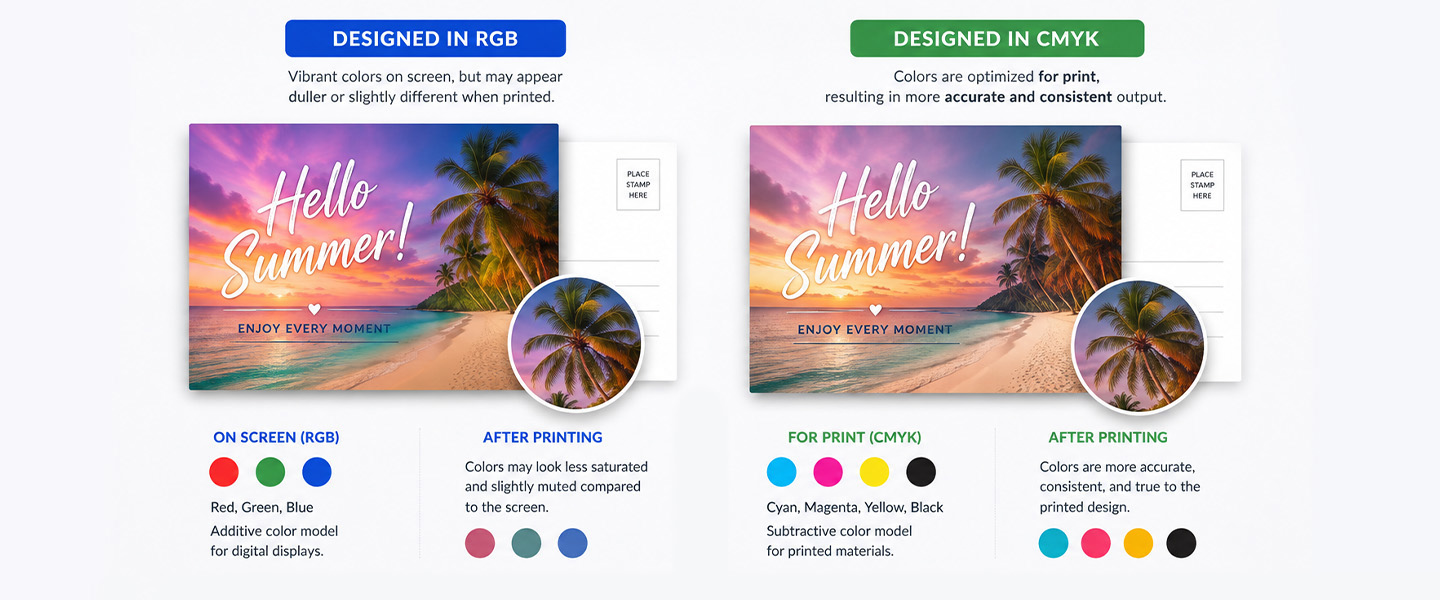
Neben Format und Auflösung spielt auch die Farbdarstellung eine wichtige Rolle.
Digitale Bildschirme und professionelle Druckverfahren erzeugen Farben auf unterschiedliche Weise.
Bildschirme arbeiten typischerweise mit RGB:
- Rot
- Grün
- Blau
Beim professionellen Farbdruck spielt dagegen CMYK eine zentrale Rolle:
- Cyan
- Magenta
- Yellow
- Key beziehungsweise Schwarz
Das bedeutet, dass bestimmte Farben auf Ihrem Bildschirm anders wirken können als auf dem fertigen Druckprodukt.
Besonders sehr leuchtende RGB-Farben lassen sich möglicherweise nicht exakt innerhalb eines CMYK-Farbraums reproduzieren.
Eine ausführliche Erklärung finden Sie in unserem Guide CMYK vs. RGB: Welcher Farbmodus ist für den Druck richtig?.
Was ist ein Farbprofil?
Ein Farbprofil hilft dabei zu beschreiben, wie Farben innerhalb bestimmter Geräte oder Farbräume dargestellt werden.
Es dient vereinfacht gesagt dazu, Farbinformationen möglichst kontrolliert zwischen verschiedenen Arbeitsschritten zu übertragen.
Welches Farbprofil für eine Druckdatei verwendet werden sollte, hängt vom jeweiligen Produktionsprozess und den Vorgaben der Druckerei ab.
Deshalb sollten Sie nicht einfach irgendein CMYK-Profil auswählen.
Prüfen Sie stattdessen vor der finalen Dateierstellung, welche Anforderungen für das jeweilige Produkt gelten.
Das gilt besonders, wenn bestimmte Markenfarben möglichst konsistent dargestellt werden sollen.
6. Schriften und Texte richtig vorbereiten
Auch bei Texten können technische Probleme auftreten.
Verwendet Ihre Datei eine Schriftart, die beim Öffnen oder Verarbeiten nicht verfügbar ist, kann es unter Umständen zu Veränderungen kommen.
Je nach Dateiformat und Druckvorgaben können Schriften deshalb beispielsweise korrekt eingebettet oder auf eine andere geeignete Weise für die Ausgabe vorbereitet werden.
Achten Sie außerdem auf die grundlegende Lesbarkeit.
Kontrollieren Sie:
- Schriftgröße
- Schriftart
- Zeilenabstand
- Farbkontrast
- Abstand zur Schnittkante
Sehr kleine oder extrem dünne Schrift kann im gedruckten Format schwieriger zu lesen sein als auf einem vergrößerten Bildschirm.
Betrachten Sie Ihr Design deshalb möglichst auch einmal in der tatsächlichen Ausgabegröße.
Das ist besonders bei kleinen Produkten wie Visitenkarten wichtig.
Weitere typische Fehler finden Sie in unserem Artikel Visitenkarten richtig gestalten: 7 Fehler, die unprofessionell wirken.
7. Logos und Grafiken in guter Qualität verwenden
Auch Logos sollten für den Druck in geeigneter Qualität vorliegen.
Wenn möglich, eignen sich für Logos und einfache Grafiken häufig Vektordateien besonders gut.
Warum?
Vektorgrafiken bestehen nicht aus einer festen Anzahl von Pixeln. Dadurch können sie vergrößert oder verkleinert werden, ohne auf die gleiche Weise an Schärfe zu verlieren wie ein niedrig aufgelöstes Pixelbild.
Das ist besonders hilfreich, wenn das gleiche Logo auf verschiedenen Druckprodukten verwendet wird.
Beispielsweise auf:
- Visitenkarten
- Flyern
- Briefpapier
- Broschüren
- Postern
Ein Logo, das auf einer Visitenkarte ausreichend groß und scharf wirkt, ist als kleine Pixeldatei möglicherweise nicht für ein großes Poster geeignet.
Bewahren Sie deshalb möglichst hochwertige Originaldateien Ihrer Markenelemente auf.
8. Das richtige Dateiformat wählen
Nachdem das Design fertig ist, muss die Druckdatei exportiert werden.
Welches Dateiformat akzeptiert beziehungsweise empfohlen wird, hängt von den jeweiligen Druckvorgaben ab.
PDF ist ein häufig verwendetes Format für professionelle Druckdaten, da Layout, Texte, Bilder und andere Elemente in einer Datei zusammengeführt werden können.
Aber auch bei einer PDF-Datei sollten die Exporteinstellungen stimmen.
Kontrollieren Sie beispielsweise:
- Seitenformat
- Beschnitt
- Bildqualität
- Farben
- eingebettete Schriften
- Seitenanzahl
Speichern Sie außerdem möglichst eine bearbeitbare Originalversion Ihres Designs.
Falls später Änderungen notwendig werden, müssen Sie dann nicht versuchen, die finale Druckdatei nachträglich zu bearbeiten.
Druckdaten für Visitenkarten richtig anlegen
Bei kleinen Formaten fallen selbst kleine Fehler schnell auf.
Wenn Sie Visitenkarten gestalten, achten Sie besonders auf:
- gut lesbare Schrift
- korrekte Kontaktdaten
- ausreichenden Sicherheitsabstand
- hochwertige Logos
- korrekt angelegte Hintergründe
- funktionierende QR-Codes
Die richtige Vorbereitung ist auch bei hochwertigen Varianten wichtig.
Wenn Sie beispielsweise Multiloft-Visitenkarten bestellen, sollte das Design genauso sorgfältig vorbereitet sein wie die Wahl des Materials.
Denn hochwertiges Papier kann Fehler in der Druckdatei nicht ausgleichen.
Druckdaten für Flyer richtig anlegen
Flyer enthalten häufig eine Kombination aus:
- Bildern
- Überschriften
- Angeboten
- Logos
- Kontaktinformationen
- QR-Codes
Dadurch sollten bei der Vorbereitung mehrere technische Faktoren gleichzeitig berücksichtigt werden.
Achten Sie insbesondere auf ausreichend hochauflösende Bilder und einen korrekten Beschnitt, wenn Hintergründe bis zum Rand reichen sollen.
Kontrollieren Sie außerdem, ob der Call-to-Action auch in der tatsächlichen Druckgröße gut lesbar ist.
Wenn Sie noch das richtige Format auswählen müssen, hilft Ihnen unser Artikel Druckformate wählen: So treffen Sie die richtige Entscheidung.
Druckdaten für Postkarten richtig anlegen
Auch bei Postkarten sollten Endformat und Beschnitt bereits beim Erstellen der Datei berücksichtigt werden.
Je nach Design benötigen Sie Platz für:
- Bilder
- Werbebotschaft
- Kontaktdaten
- QR-Code
- weitere Informationen
Achten Sie darauf, die Karte nicht mit zu vielen Inhalten zu überladen.
Die Wahl des Formats sollte deshalb bereits vor dem Design feststehen.
Unser Guide Postkartengröße richtig wählen: DIN A6, A5 oder DIN Lang? erklärt die Unterschiede der wichtigsten Formate.
Druckdaten für Broschüren und Faltblätter vorbereiten
Bei mehrseitigen oder gefalteten Produkten wird die Vorbereitung etwas komplexer.
Bei Broschüren sollten Sie beispielsweise besonders auf Folgendes achten:
- korrekte Seitenanzahl
- richtige Seitenreihenfolge
- gleichmäßige Gestaltung
- hochwertige Bilder
- ausreichende Sicherheitsabstände
- korrekte Dateivorgaben
Bei Faltblättern müssen zusätzlich die verschiedenen Bereiche des gefalteten Produkts bei der Gestaltung berücksichtigt werden.
Texte oder wichtige Elemente sollten nicht ungünstig auf Falzlinien platziert werden.
Wenn Sie noch zwischen beiden Produkten entscheiden, lesen Sie unseren Guide Broschüre oder Faltblatt? Wann welches Format wirklich Sinn macht.
Auch das Papier beeinflusst das Druckergebnis
Selbst perfekt vorbereitete Druckdaten können auf unterschiedlichen Papieren unterschiedlich wirken.
Die Oberfläche und Beschaffenheit des Papiers beeinflussen unter anderem die Wahrnehmung von:
- Farben
- Kontrasten
- Bildern
- Haptik
- Gesamtwirkung
Ein glänzendes Papier kann beispielsweise eine andere visuelle Wirkung erzeugen als eine matte Oberfläche.
Deshalb sollten Sie nicht nur die Datei, sondern auch das spätere Material berücksichtigen.
Mehr dazu erfahren Sie in unserem Guide Welche Papierart passt zu Ihrem Druckprodukt?.
10 häufige Fehler bei Druckdaten
Bevor Sie Ihre Datei hochladen, achten Sie besonders auf diese typischen Fehler:
1. Falsches Format
Die Datei wurde nicht in den Abmessungen des gewünschten Produkts angelegt.
2. Fehlender Beschnitt
Hintergründe enden direkt an der Schnittkante.
3. Texte zu nah am Rand
Wichtige Informationen befinden sich außerhalb des sicheren Bereichs.
4. Bilder mit zu niedriger Auflösung
Bilder können dadurch unscharf oder pixelig erscheinen.
5. Kleine Bilder stark vergrößern
Die vorhandene Bildqualität reicht nicht für die gewünschte Ausgabegröße.
6. Farben nur anhand des Bildschirms beurteilen
Bildschirm- und Druckfarben können unterschiedlich wirken.
7. Ungeeignete oder nicht korrekt vorbereitete Schriften
Dadurch können Probleme bei der Darstellung entstehen.
8. Fehlerhafte Kontaktdaten
Ein Tippfehler kann eine komplette Druckauflage beeinträchtigen.
9. QR-Codes nicht testen
Ein QR-Code sollte vor dem Druck mit mehreren Geräten geprüft werden.
10. Die Druckvorgaben nicht lesen
Selbst gut vorbereitete Dateien können Probleme verursachen, wenn sie nicht den Anforderungen des konkreten Druckprodukts entsprechen.
Checkliste: Druckdaten vor dem Hochladen prüfen
Gehen Sie vor der Bestellung diese Punkte durch:
Format
- Stimmt das Endformat mit dem gewünschten Druckprodukt überein?
- Ist die Ausrichtung korrekt?
Beschnitt
- Ist der erforderliche Beschnitt angelegt?
- Reichen Hintergrundbilder und Farben ausreichend über die Schnittkante hinaus?
Sicherheitsabstand
- Haben Texte und Logos ausreichend Abstand zur Schnittkante?
- Befinden sich wichtige Informationen innerhalb des sicheren Bereichs?
Bilder
- Haben alle Bilder eine ausreichende Auflösung?
- Wurden Bilder nicht unnötig stark vergrößert?
Farben
- Sind die Farben entsprechend den Druckvorgaben vorbereitet?
- Wurde das erforderliche Farbprofil berücksichtigt?
Texte
- Sind alle Texte gut lesbar?
- Wurden Rechtschreibung und Kontaktdaten geprüft?
- Sind die Schriften entsprechend den Dateivorgaben vorbereitet?
QR-Codes
- Funktionieren alle QR-Codes?
- Sind sie groß und kontrastreich genug, um zuverlässig gescannt zu werden?
Finale Datei
- Wurde das richtige Dateiformat verwendet?
- Sind alle Seiten vorhanden?
- Wurde die finale Datei noch einmal vollständig kontrolliert?
Erst danach sollten die Druckdaten hochgeladen werden.
Häufig gestellte Fragen zu Druckdaten
Was sind Druckdaten?
Druckdaten sind digitale Dateien, die für die Produktion eines Druckprodukts verwendet werden. Sie enthalten unter anderem Texte, Bilder, Farben, Grafiken und Informationen über das Layout.
Was bedeutet Beschnitt bei Druckdaten?
Der Beschnitt ist ein zusätzlicher Bereich außerhalb des endgültigen Formats. Bilder und Hintergrundfarben, die bis zum Rand reichen sollen, werden in diesen Bereich erweitert, damit nach dem Zuschneiden keine unerwünschten weißen Ränder entstehen.
Was ist der Unterschied zwischen Beschnitt und Sicherheitsabstand?
Der Beschnitt liegt außerhalb des Endformats und wird später entfernt. Der Sicherheitsabstand liegt innerhalb des Formats und hält wichtige Texte, Logos und andere Elemente von der Schnittkante fern.
Welche Auflösung brauchen Bilder für den Druck?
Für viele Druckanwendungen wird häufig eine Bildauflösung von etwa 300 ppi in der tatsächlichen Ausgabegröße verwendet. Die erforderliche Auflösung kann jedoch je nach Produkt und Produktionsprozess variieren. Prüfen Sie deshalb immer die jeweiligen Druckvorgaben.
Sollte eine Druckdatei CMYK oder RGB sein?
CMYK spielt im professionellen Farbdruck eine zentrale Rolle, während RGB hauptsächlich für digitale Bildschirme verwendet wird. Welche Einstellungen Ihre Datei benötigt, hängt vom jeweiligen Produktionsprozess ab. Beachten Sie deshalb die konkreten Dateivorgaben.
Welches Dateiformat eignet sich für Druckdaten?
PDF ist ein häufig verwendetes Format für professionelle Druckdaten. Welche Dateiformate und Exporteinstellungen akzeptiert werden, sollte jedoch anhand der jeweiligen Anforderungen geprüft werden.
Warum sehen Farben im Druck anders aus als auf dem Bildschirm?
Bildschirme erzeugen Licht und arbeiten typischerweise mit RGB. Papier reflektiert dagegen Licht und der Farbdruck arbeitet mit anderen Verfahren und Farbräumen. Auch Bildschirmkalibrierung, Papier und Oberfläche können die Wahrnehmung der Farben beeinflussen.
Fazit
Professionelle Druckergebnisse beginnen nicht erst bei der Druckmaschine. Sie beginnen bereits bei der Vorbereitung der Datei.
Wenn Sie Druckdaten richtig anlegen, sollten Sie besonders auf Endformat, Beschnitt, Sicherheitsabstand, Bildauflösung und Farben achten.
Hintergründe, die bis zum Rand reichen, benötigen den entsprechenden Beschnitt. Wichtige Texte und Logos sollten dagegen ausreichend Abstand zur Schnittkante haben. Bilder müssen genügend Auflösung für ihre tatsächliche Druckgröße bieten, und bei Farben sollte berücksichtigt werden, dass Bildschirm- und Druckdarstellung nicht identisch sind.
Prüfen Sie außerdem immer die konkreten Dateivorgaben für das gewünschte Produkt, bevor Sie Ihre finale Datei exportieren.
Mit diesen Grundlagen schaffen Sie eine bessere Ausgangsbasis für professionelle Visitenkarten, Flyer, Postkarten, Poster und Plakate, Faltblätter und Broschüren – und können viele typische Fehler bereits vermeiden, bevor Ihre Druckdaten in Produktion gehen.