
Ein Design kann am Bildschirm perfekt aussehen und trotzdem im Druck unscharf, angeschnitten oder farblich anders wirken. Häufig liegt das nicht am Motiv, sondern an falsch angelegten Druckdaten.
Fehlender Beschnitt kann weiße Ränder verursachen. Texte außerhalb der Sicherheitszone können zu nah am Rand stehen. Bilder mit zu geringer Auflösung wirken pixelig und leuchtende RGB-Farben lassen sich im CMYK-Druck möglicherweise nicht genauso wiedergeben.
Dieser Leitfaden zeigt Ihnen Schritt für Schritt, wie Sie Druckdaten richtig anlegen und vor dem Hochladen kontrollieren.
Druckdaten richtig anlegen: Die wichtigsten Werte
Die genauen Anforderungen können je nach Produkt, Format und Druckverfahren variieren. Prüfen Sie deshalb immer die Druckvorlage des gewählten Produkts.
Als schnelle Orientierung:
| Bereich | Empfehlung |
| Dokumentformat | Endformat des gewählten Produkts |
| Beschnitt | Nach Vorgabe der Druckvorlage |
| Sicherheitsabstand | Wichtige Elemente innerhalb der markierten Sicherheitszone |
| Bildauflösung | Häufig 300 ppi in der tatsächlichen Druckgröße |
| Farbmodus | CMYK empfohlen |
| Schwarzer Text | Häufig 100 % Schwarz statt vierfarbigem Schwarz |
| Dateiformat | PDF wird häufig bevorzugt |
| Schriften | Einbetten oder bei Bedarf in Pfade umwandeln |
| Seiten | In der richtigen Reihenfolge und Ausrichtung |
| Kontrolle | Datei bei 100 % vergrößert prüfen |
Bei Overnight Prints finden Sie nach Auswahl von Produkt und Größe passende Startdateien sowie produktspezifische Hinweise. Für Flyer werden beispielsweise CMYK-Farben und eine Auflösung von 300 dpi empfohlen.
1. Das richtige Endformat auswählen
Das Endformat ist die Größe, die das Produkt nach dem Schneiden besitzt.
Ein DIN-A5-Flyer hat beispielsweise ein Endformat von:
148 × 210 mm
Die Druckdatei kann größer sein, wenn eine Beschnittzugabe erforderlich ist. Das Endformat selbst ändert sich dadurch jedoch nicht.
Verwechseln Sie nicht:
- Endformat
- Datenformat inklusive Beschnitt
- Papierformat des ursprünglichen Dokuments
- Größe der Zeichenfläche
- Format nach dem Falten
Besonders bei Faltblättern, Klappkarten und Broschüren müssen zusätzlich Falzlinien, Seitenreihenfolge oder Bindung berücksichtigt werden.
Wenn Sie noch nicht sicher sind, welches Format zu Ihrem Produkt passt, hilft unser Ratgeber Druckformat wählen.
2. Was ist Beschnitt beim Druck?
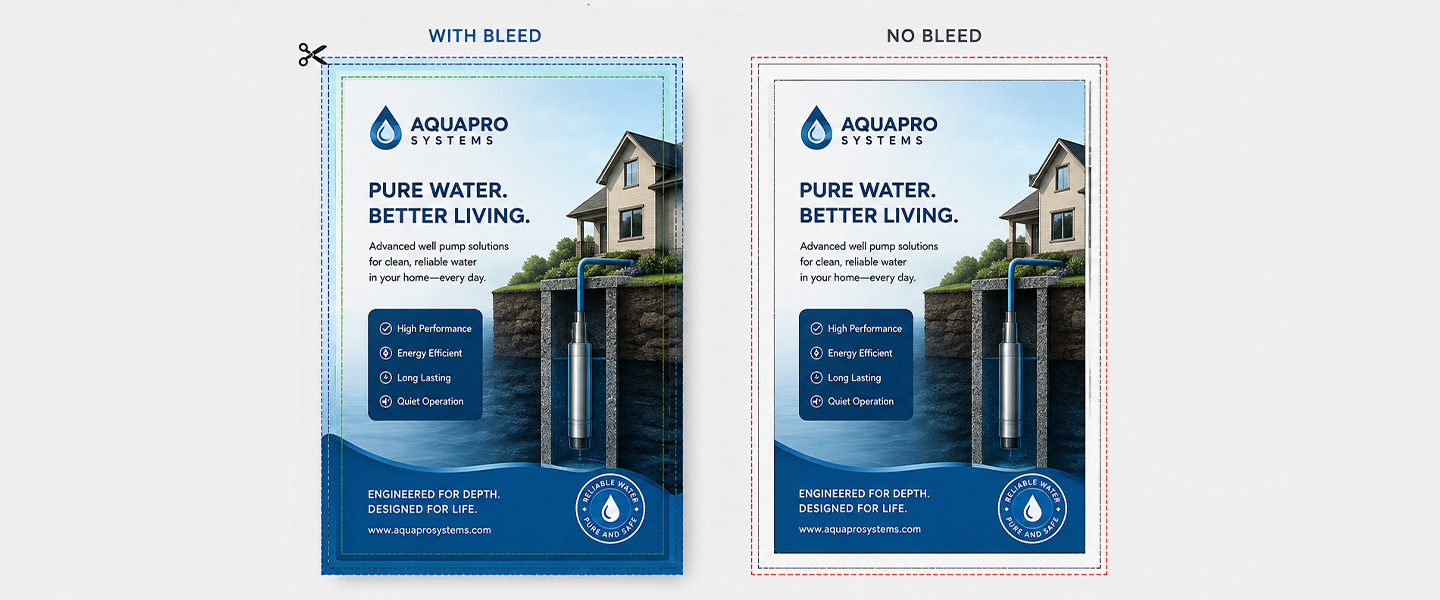
Der Beschnitt – auch Beschnittzugabe, Anschnitt oder Bleed genannt – ist ein zusätzlicher Bereich außerhalb des fertigen Endformats.
Er wird nach dem Druck abgeschnitten und ist im fertigen Produkt normalerweise nicht mehr sichtbar.
Warum ist Beschnitt notwendig?
Beim Schneiden großer Druckbögen können minimale Produktionstoleranzen entstehen. Würde ein farbiger Hintergrund exakt am Endformat enden, könnte durch eine kleine Abweichung ein schmaler weißer Rand sichtbar werden.
Die Beschnittzugabe schafft dafür eine Reserve.
Alle Elemente, die bis an den fertigen Rand reichen sollen, müssen deshalb über die Schnittkante hinaus in den Beschnitt gezogen werden:
- Hintergrundfarben
- Fotografien
- Muster
- Farbflächen
- Illustrationen
- Dekorative Formen
Beispiel für eine Druckdatei mit Beschnitt
Angenommen, eine Druckerei verlangt 3 mm Beschnitt auf jeder Seite.
Ein DIN-A5-Flyer mit dem Endformat 148 × 210 mm würde dann als Datei mit folgenden Maßen angelegt:
- Breite: 148 + 3 + 3 = 154 mm
- Höhe: 210 + 3 + 3 = 216 mm
- Datenformat: 154 × 216 mm
Die 3 mm sind nur ein Rechenbeispiel. Verwenden Sie immer den Beschnittwert, der in der produktspezifischen Vorlage angegeben wird.
Was gehört nicht in den Beschnitt?
Wichtige Elemente sollten niemals ausschließlich im Beschnitt stehen:
- Text
- Logo
- Telefonnummer
- QR-Code
- Adresse
- Preis
- Aktionszeitraum
- Wichtige Bilddetails
Der Beschnitt ist zum Abschneiden vorgesehen und kein zusätzlicher Gestaltungsraum.
3. Was ist der Sicherheitsabstand?
Der Sicherheitsabstand liegt innerhalb des Endformats. Er hält wichtige Inhalte von Schnitt- und Falzkanten fern.
Beschnitt und Sicherheitsabstand erfüllen damit unterschiedliche Aufgaben:
| Bereich | Position | Zweck |
| Beschnitt | Außerhalb des Endformats | Verhindert weiße Ränder |
| Schnittlinie | Grenze des Endformats | Zeigt die spätere Produktkante |
| Sicherheitszone | Innerhalb des Endformats | Schützt wichtige Inhalte |
Innerhalb der Sicherheitszone sollten sich befinden:
- Überschriften
- Fließtext
- Logos
- Kontaktdaten
- QR-Codes
- Preise
- Gutscheincodes
- Termine
- Gesichter
- Wesentliche Produktdetails
Warum ist die Sicherheitszone wichtig?
Selbst wenn ein Text beim Schneiden nicht vollständig abgeschnitten wird, kann er zu nah am Rand unruhig oder unprofessionell wirken.
Ein großzügiger Abstand verbessert deshalb nicht nur die Produktionssicherheit, sondern auch die Lesbarkeit und visuelle Balance.
Sicherheitsabstand bei Falzprodukten
Bei Faltblättern, Speisekarten und Klappkarten sollten wichtige Inhalte außerdem Abstand zu Falzlinien halten.
Vermeiden Sie auf einer Falzlinie insbesondere:
- Kleine Schrift
- QR-Codes
- Gesichter
- Feine Logos
- Telefonnummern
- Schmale Rahmen
- Exakte Bildübergänge
Prüfen Sie bei Falzprodukten sowohl das vollständig geöffnete Layout als auch das geschlossene Produkt.
4. Welche Druckauflösung ist richtig?
Die Druckauflösung beeinflusst, wie scharf Bilder und grafische Details gedruckt werden.
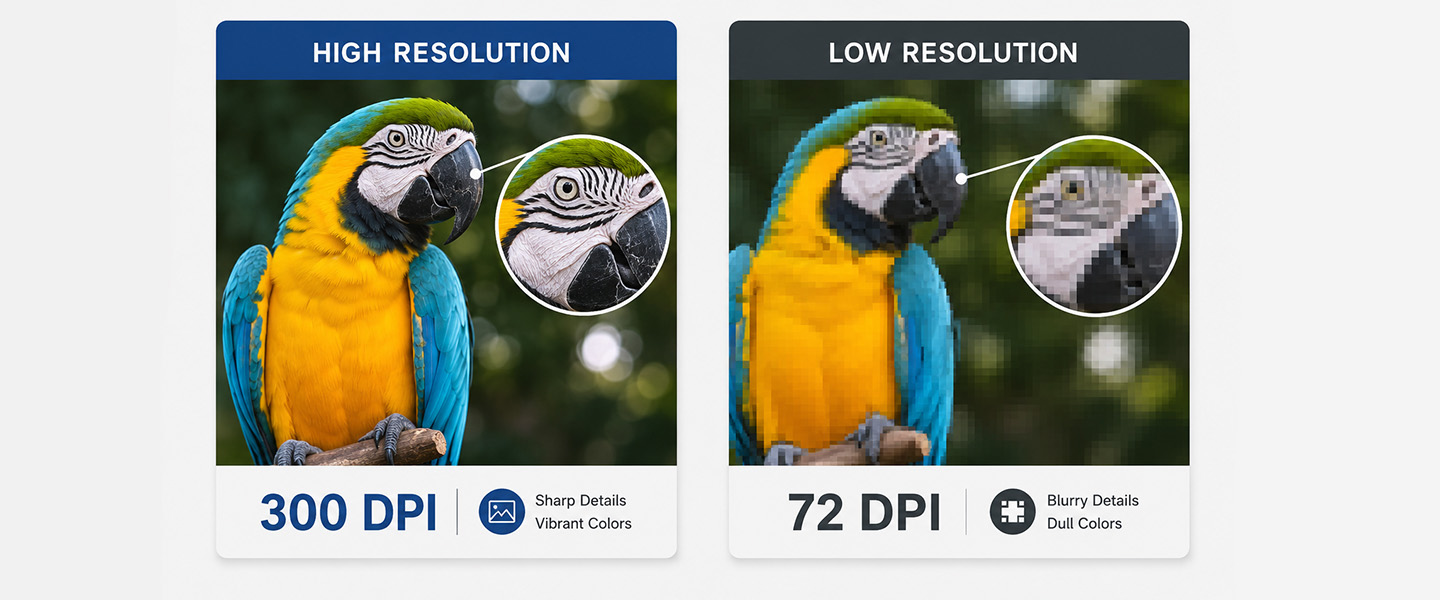
Für viele klassische Druckprodukte werden Bilder mit einer effektiven Auflösung von etwa 300 ppi in der endgültigen Druckgröße empfohlen. Dazu gehören häufig:
- Flyer
- Visitenkarten
- Postkarten
- Grußkarten
- Faltblätter
- Broschüren
- Speisekarten
Im Alltag wird oft von „300 dpi“ gesprochen. Technisch genauer gilt:
- PPI beschreibt die Pixel pro Zoll eines digitalen Bildes
- DPI beschreibt die Ausgabepunkte eines Drucksystems
Für die Vorbereitung von Bildern ist vor allem die effektive PPI-Auflösung in der tatsächlichen Druckgröße relevant.
Auflösung und Druckgröße berechnen
Die benötigte Pixelzahl lässt sich mit dieser Formel berechnen:
Druckgröße in Zoll × gewünschte Auflösung = benötigte Pixelzahl
Da ein Zoll 25,4 mm entspricht, können Sie Millimeter zuerst in Zoll umrechnen.
Beispiel: DIN A5 bei 300 ppi
DIN A5 misst 148 × 210 mm.
Umgerechnet:
- 148 mm ÷ 25,4 = ca. 5,83 Zoll
- 210 mm ÷ 25,4 = ca. 8,27 Zoll
Benötigte Bildgröße bei 300 ppi:
- 5,83 × 300 = ca. 1.749 Pixel
- 8,27 × 300 = ca. 2.481 Pixel
Für ein vollflächiges DIN-A5-Bild ohne Berücksichtigung des Beschnitts wären daher ungefähr 1.749 × 2.481 Pixel erforderlich.
Orientierung für häufige Formate
| Endformat | Ungefähre Pixelmaße bei 300 ppi |
| DIN A6 – 105 × 148 mm | 1.240 × 1.748 Pixel |
| DIN lang – 99 × 210 mm | 1.169 × 2.480 Pixel |
| DIN A5 – 148 × 210 mm | 1.748 × 2.480 Pixel |
| DIN A4 – 210 × 297 mm | 2.480 × 3.508 Pixel |
| DIN A3 – 297 × 420 mm | 3.508 × 4.961 Pixel |
Die Tabelle enthält keinen zusätzlichen Beschnitt. Wenn das Bild bis an den Rand reicht, muss es auch den Beschnittbereich ausreichend abdecken.
Wann sind 300 ppi nicht zwingend erforderlich?
Nicht jedes Druckprodukt wird aus kurzer Entfernung betrachtet.
Bei großen Postern und Plakaten kann eine geringere effektive Auflösung ausreichen, weil der Betrachtungsabstand größer ist. Die benötigte Auflösung hängt unter anderem ab von:
- Produktgröße
- Betrachtungsabstand
- Motiv
- Druckverfahren
- Material
- Anforderungen der Druckerei
Vergrößern Sie jedoch kein kleines Webbild künstlich auf eine große Druckfläche. Zusätzliche Pixel, die eine Software berechnet, stellen verloren gegangene Bilddetails nicht automatisch wieder her.
Auflösung allein garantiert keine Schärfe
Auch ein Bild mit 300 ppi kann schlecht aussehen, wenn es:
- Bereits unscharf fotografiert wurde
- Stark komprimiert ist
- Als Screenshot gespeichert wurde
- Mehrfach über Messenger versendet wurde
- Aus einer kleinen Webvorschau stammt
- Nachträglich stark vergrößert wurde
Prüfen Sie deshalb nicht nur die Auflösungsangabe, sondern auch die tatsächliche Bildqualität.
Vektorgrafik oder Pixelbild?
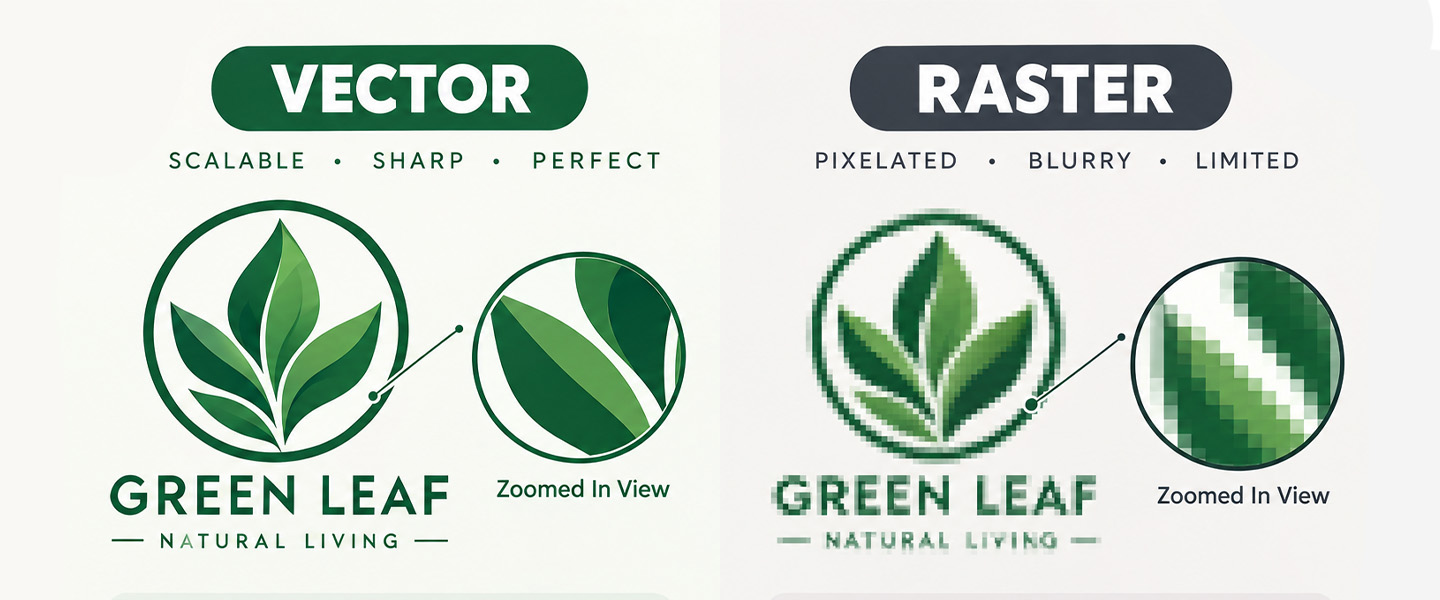
Logos, Symbole und Illustrationen sollten möglichst als Vektorgrafiken vorliegen.
Pixelbilder
Pixelbilder bestehen aus einzelnen Bildpunkten. Dazu gehören normalerweise:
- JPG
- PNG
- TIFF
- PSD
Sie eignen sich besonders für Fotografien, sind aber von ihrer Auflösung abhängig.
Vektorgrafiken
Vektorgrafiken basieren auf mathematisch definierten Formen und Linien. Sie können ohne sichtbaren Qualitätsverlust vergrößert werden.
Typische Formate sind:
- AI
- EPS
- SVG
- Vektor-PDF
Vektoren eignen sich besonders für:
- Logos
- Icons
- Schriftzüge
- Linienzeichnungen
- Einfache Illustrationen
Eine JPG-Version eines Logos wird nicht automatisch zu einer echten Vektorgrafik, nur weil sie in einem Vektorprogramm geöffnet oder als PDF gespeichert wird.
5. Warum CMYK für Druckdaten verwenden?
Bildschirme und Druckmaschinen erzeugen Farben auf unterschiedliche Weise.
RGB
RGB steht für:
- Rot
- Grün
- Blau
Bildschirme erzeugen Farben mit Licht. Deshalb wird RGB unter anderem für Websites, Apps, Videos und Social Media verwendet.
CMYK
CMYK steht für:
- Cyan
- Magenta
- Yellow
- Key beziehungsweise Schwarz
Beim Vierfarbdruck werden diese Druckfarben kombiniert. Adobe beschreibt RGB als additives und CMYK als subtraktives Farbmodell.
Warum verändern sich Farben beim Konvertieren?
Der RGB-Farbraum kann leuchtende Farben darstellen, die sich mit CMYK-Druckfarben nicht identisch reproduzieren lassen.
Besonders betroffen sind häufig:
- Neonfarben
- Sehr leuchtendes Grün
- Intensives Blau
- Helles Türkis
- Stark gesättigtes Orange
- Leuchtendes Pink
Bei der Umwandlung in CMYK können diese Farben matter oder weniger intensiv wirken. Adobe weist darauf hin, dass Farben außerhalb des CMYK-Farbumfangs bei der Konvertierung neu zugeordnet werden und Details dabei verloren gehen können.
Mehr dazu erfahren Sie in unserem Artikel CMYK vs. RGB: Welcher Farbmodus ist für den Druck richtig?.
Welches CMYK-Profil sollte verwendet werden?
CMYK ist kein einzelner universeller Farbraum. Das Ergebnis hängt unter anderem von Druckverfahren, Papier und Farbprofil ab.
Ein Farbprofil beschreibt, wie Farben unter bestimmten Produktionsbedingungen wiedergegeben werden.
Verwenden Sie nicht automatisch irgendein CMYK-Profil. Fragen Sie die Druckerei oder prüfen Sie die technischen Vorgaben des Produkts.
Die European Color Initiative stellt ICC-Profile für verschiedene standardisierte Druckbedingungen bereit. Das richtige Profil hängt jedoch vom konkreten Produktionsprozess ab.
Wenn kein bestimmtes Profil verlangt wird, sollten Sie die Datei nicht mehrfach zwischen verschiedenen RGB- und CMYK-Profilen konvertieren. Jede unnötige Konvertierung kann Farbwerte verändern.
Schwarz richtig anlegen
Schwarz kann in einer Druckdatei unterschiedlich aufgebaut sein.
Einfaches Schwarz
Kleiner schwarzer Text wird häufig ausschließlich mit Schwarz angelegt:
- C: 0 %
- M: 0 %
- Y: 0 %
- K: 100 %
Das reduziert das Risiko farbiger Konturen durch minimale Passerdifferenzen.
Tiefschwarz
Für größere schwarze Flächen kann ein sogenanntes Tiefschwarz verwendet werden. Dabei wird Schwarz mit weiteren Prozessfarben kombiniert.
Die genaue Farbmischung sollte den Empfehlungen der Druckerei entsprechen. Verwenden Sie nicht unkontrolliert 100 % Cyan, Magenta, Gelb und Schwarz gleichzeitig. Eine zu hohe Gesamtfarbdeckung kann Trocknungs- und Produktionsprobleme verursachen.
6. Schriften und feine Linien kontrollieren
Schriften einbetten
Beim PDF-Export sollten alle verwendeten Schriften eingebettet werden. So wird verhindert, dass fehlende Fonts ersetzt werden oder Zeilenumbrüche sich verändern.
Wenn das Programm keine zuverlässige Einbettung ermöglicht, können Schriften gegebenenfalls in Pfade oder Konturen umgewandelt werden.
Speichern Sie vorher eine bearbeitbare Originaldatei. Text, der in Pfade umgewandelt wurde, lässt sich später nur schwer korrigieren.
Schriftgröße prüfen
Sehr kleine Schrift kann im Druck schwer lesbar sein. Die passende Mindestgröße hängt ab von:
- Schriftart
- Strichstärke
- Farbe
- Hintergrund
- Papier
- Druckverfahren
Drucken Sie kritische Texte in Originalgröße auf einem Bürodrucker aus. Die Bildschirmansicht allein ist kein zuverlässiger Lesbarkeitstest.
Feine Linien vermeiden
Sehr dünne Linien können im Druck unterbrochen oder kaum sichtbar erscheinen.
Kontrollieren Sie insbesondere:
- Rahmen
- Trennlinien
- Haarschriften
- Kleine Symbole
- Negative Linien auf dunklem Hintergrund
- Feine Muster
Die zulässige Mindeststärke hängt vom Produktionsverfahren ab. Übernehmen Sie daher die Vorgaben der Druckerei.
7. Druckfertiges PDF exportieren
PDF ist für viele Druckaufträge das bevorzugte Dateiformat, weil Schriften, Bilder, Vektoren und Seitenaufbau gemeinsam gespeichert werden können.
Ein PDF ist jedoch nicht automatisch druckfertig.
Prüfen Sie beim Export:
- Richtiges Seitenformat
- Beschnitt enthalten
- Schriften eingebettet
- Bilder nicht unnötig stark komprimiert
- Passendes Farbprofil verwendet
- Transparenzen korrekt verarbeitet
- Keine Kommentare oder Formularfelder
- Seiten einzeln und in richtiger Reihenfolge
- Keine unerwünschten Schnittmarken
- Keine sichtbaren Hilfslinien
Was ist PDF/X?
PDF/X ist eine Familie von Standards für den zuverlässigen Austausch von Druckdaten. Die Regeln betreffen unter anderem Farben, Schriften und die Vollständigkeit der Datei. Die PDF Association erklärt die technischen Anforderungen von PDF/X.
Verwenden Sie trotzdem nicht automatisch eine beliebige PDF/X-Version. Manche Druckereien verlangen beispielsweise PDF/X-1a, andere PDF/X-4 oder eine eigene Exportvorgabe.
Die technischen Anforderungen der Druckerei haben Vorrang.
Schnitt-, Passer- und Falzmarken: Mitliefern oder nicht?
Schnittmarken zeigen, wo ein Produkt zugeschnitten werden soll. Passermarken unterstützen die Ausrichtung verschiedener Druckfarben. Falzmarken kennzeichnen vorgesehene Faltungen.
Bei Online-Druckereien werden diese Marken häufig automatisch im Produktionsworkflow ergänzt. Selbst eingefügte Marken können dann unnötig oder störend sein.
Fügen Sie Druckmarken nur hinzu, wenn die Produktspezifikation sie ausdrücklich verlangt. Die Druckdatei sollte trotzdem die geforderte Beschnittzugabe enthalten.
Druckdaten aus Canva oder anderen Online-Programmen
Auch mit einem Online-Designprogramm können gute Druckdaten erstellt werden, wenn die Exportmöglichkeiten zum Produkt passen.
Kontrollieren Sie:
- Dokument wurde im richtigen Format angelegt
- Beschnitt wurde von Beginn an berücksichtigt
- Hintergründe reichen über die Schnittkante
- Bilder besitzen ausreichende Auflösung
- PDF wurde für den Druck exportiert
- CMYK-Export ist verfügbar oder die Druckerei akzeptiert RGB
- Schriften und grafische Elemente werden korrekt dargestellt
Speichern Sie nicht einfach einen Screenshot des Designs. Ein Screenshot besitzt häufig eine zu geringe Auflösung und kann keine zuverlässigen Druckinformationen enthalten.
Häufige Fehler bei Druckdaten
Endformat und Datenformat verwechseln
Beschnitt wird zusätzlich zum Endformat angelegt. Die fertige Produktgröße enthält den abgeschnittenen Beschnitt nicht.
Beschnitt nur als weißen Rand ergänzen
Es reicht nicht, die Zeichenfläche zu vergrößern. Hintergrundfarben und randabfallende Bilder müssen den zusätzlichen Bereich vollständig ausfüllen.
Texte bis an die Schnittkante setzen
Wichtige Inhalte gehören in die Sicherheitszone, nicht direkt an den Rand.
Kleine Bilder hochskalieren
Das Ändern der Auflösungsangabe auf 300 ppi fügt nicht automatisch neue Bilddetails hinzu.
Webgrafiken für den Druck verwenden
Bilder aus Websites, Suchmaschinen oder Social Media sind häufig komprimiert und nicht für große Druckflächen geeignet. Zusätzlich müssen Nutzungsrechte geklärt sein.
RGB-Farben ungeprüft drucken
Leuchtende Bildschirmfarben können im CMYK-Druck anders aussehen. Kontrollieren Sie kritische Markenfarben vor der Bestellung.
Falsches Schwarz verwenden
Kleiner Text aus mehreren Prozessfarben kann unscharf wirken. Große schwarze Flächen benötigen dagegen möglicherweise eine andere Farbmischung.
Schriften nicht einbetten
Fehlende Schriftdateien können zu Ersatzschriften, anderen Zeilenumbrüchen oder verschobenen Elementen führen.
Druckmarken ohne Anforderung hinzufügen
Nicht verlangte Marken können die Dateigröße oder Platzierung verändern und in den sichtbaren Bereich geraten.
Nur die Vorschau kontrollieren
Eine kleine Online-Vorschau zeigt nicht immer niedrige Auflösung, feine Linien oder falsch aufgebaute Farben. Prüfen Sie zusätzlich die exportierte Datei.
Weitere typische Probleme finden Sie in unserem Beitrag Die größten Fehler bei Druckformaten.
Checkliste für druckfertige Dateien
Kontrollieren Sie vor dem Hochladen:
Format und Aufbau
- Das richtige Produkt und Endformat wurden gewählt
- Die Ausrichtung ist korrekt
- Vorder- und Rückseite sind richtig zugeordnet
- Seiten befinden sich in der richtigen Reihenfolge
- Falzlinien und Flächen wurden berücksichtigt
Beschnitt und Sicherheitszone
- Die geforderte Beschnittzugabe ist vorhanden
- Hintergründe reichen vollständig in den Beschnitt
- Wichtige Inhalte liegen innerhalb der Sicherheitszone
- Texte und QR-Codes halten Abstand zu Falzlinien
Bilder und Grafiken
- Bilder besitzen in der Druckgröße eine ausreichende Auflösung
- Logos liegen möglichst als Vektorgrafiken vor
- Keine unscharfen Screenshots oder Webvorschauen wurden verwendet
- Bildrechte wurden geklärt
Farben
- Der verlangte Farbmodus wurde verwendet
- Kritische RGB-Farben wurden kontrolliert
- Das richtige Farbprofil wurde gewählt
- Kleiner schwarzer Text ist korrekt aufgebaut
- Die Gesamtfarbdeckung entspricht den Vorgaben
PDF und Abschlusskontrolle
- Schriften sind eingebettet oder korrekt in Pfade umgewandelt
- Das richtige PDF-Format wurde exportiert
- Keine Hilfslinien oder unerwünschten Marken sind sichtbar
- QR-Codes und Links funktionieren
- Rechtschreibung, Preise und Kontaktdaten wurden geprüft
- Die Datei wurde bei 100 % Darstellungsgröße kontrolliert
- Eine Testversion wurde im tatsächlichen Format ausgedruckt
Häufig gestellte Fragen zu Druckdaten
Was sind druckfertige Daten?
Druckfertige Daten enthalten alle Informationen, die für die Produktion benötigt werden. Dazu gehören das richtige Format, Beschnitt, ausreichende Bildauflösung, geeignete Farben, eingebettete Schriften und ein akzeptiertes Dateiformat.
Die genauen Anforderungen unterscheiden sich je nach Druckerei und Produkt.
Wie viel Beschnitt muss ich anlegen?
Der benötigte Beschnitt hängt vom Produkt und Druckanbieter ab. Häufig werden einige Millimeter pro Seite verlangt, es gibt jedoch keinen Wert, der für jedes Druckprodukt gilt.
Übernehmen Sie den Wert aus der jeweiligen Produktvorlage.
Was ist der Unterschied zwischen Beschnitt und Sicherheitsabstand?
Der Beschnitt liegt außerhalb des Endformats und wird abgeschnitten. Der Sicherheitsabstand liegt innerhalb des Endformats und schützt wichtige Inhalte davor, zu nah an der Schnittkante zu stehen.
Sind 300 dpi immer notwendig?
Für viele kleine Druckprodukte werden Bilder mit etwa 300 ppi in der tatsächlichen Druckgröße empfohlen. Große Plakate können aufgrund des größeren Betrachtungsabstands unter Umständen mit einer geringeren effektiven Auflösung produziert werden.
Entscheidend sind die Anforderungen des gewählten Produkts.
Kann ich ein 72-dpi-Bild für den Druck verwenden?
Die DPI- oder PPI-Angabe allein reicht für die Beurteilung nicht aus. Entscheidend sind die vorhandenen Pixel und die geplante Druckgröße.
Ein Bild mit vielen Pixeln kann bei kleiner Druckgröße ausreichend sein. Ein kleines Webbild bleibt dagegen auch dann problematisch, wenn seine Auflösungsangabe nachträglich auf 300 ppi geändert wird.
Müssen Druckdaten immer in CMYK angelegt werden?
Für den klassischen Vierfarbdruck wird CMYK häufig empfohlen. Manche Produktionsworkflows akzeptieren jedoch RGB-Dateien und übernehmen die Konvertierung.
Prüfen Sie deshalb die Vorgaben der Druckerei, bevor Sie Farben konvertieren.
Warum sieht der Druck anders aus als mein Bildschirm?
Bildschirme verwenden RGB-Licht, während gedruckte Produkte Farben mit Tinte oder Toner wiedergeben. Zusätzlich beeinflussen Bildschirmkalibrierung, Papier, Beschichtung, Farbprofil und Lichtverhältnisse das Ergebnis.
Eine vollständige Übereinstimmung ist daher nicht immer möglich.
Ist eine PDF-Datei automatisch druckfertig?
Nein. Auch ein PDF kann ein falsches Format, fehlenden Beschnitt, niedrig aufgelöste Bilder, nicht eingebettete Schriften oder ungeeignete Farben enthalten.
Das PDF muss anhand der Produktionsvorgaben geprüft werden.
Soll ich Schnittmarken in die Datei einfügen?
Nur wenn die Druckerei sie verlangt. Bei vielen Online-Druckereien werden Produktionsmarken automatisch ergänzt. Nicht benötigte Marken sollten nicht eigenständig hinzugefügt werden.
Gute Druckdaten beginnen vor dem Export
Druckdaten werden nicht erst beim Speichern als PDF druckfertig. Format, Beschnitt, Sicherheitsabstand, Bildqualität und Farbmodus sollten bereits beim Anlegen des Dokuments berücksichtigt werden.
Beginnen Sie deshalb mit der passenden Produktvorlage. Verwenden Sie Bilder in ausreichender Größe, halten Sie wichtige Elemente von Schnitt- und Falzkanten fern und kontrollieren Sie Farben, Schriften und Seitenaufbau vor dem Export.
Wenn Ihre Datei bereit ist, können Sie bei Overnight Prints das gewünschte Produkt auswählen und die dazugehörigen Druckinformationen prüfen. Für lokale Aktionen, Veranstaltungen oder Unternehmenswerbung lassen sich beispielsweise individuelle Flyer drucken und mit eigenen druckfertigen Daten bestellen.


